
Cách dùng Meoz: bắt đầu đơn giản, tùy chỉnh theo cách bạn làm việc
Bạn không cần một lịch làm việc hoàn hảo để bắt đầu. Chỉ cần một việc bạn muốn tiến thêm một chút. Mở Meoz, chọn phiên làm việc và viết rõ bước tiếp theo. Những thiết lập nâng cao có thể để sau, khi bạn biết mình thực sự cần gì.
Bắt đầu từ một phiên, một mục tiêu nhỏ
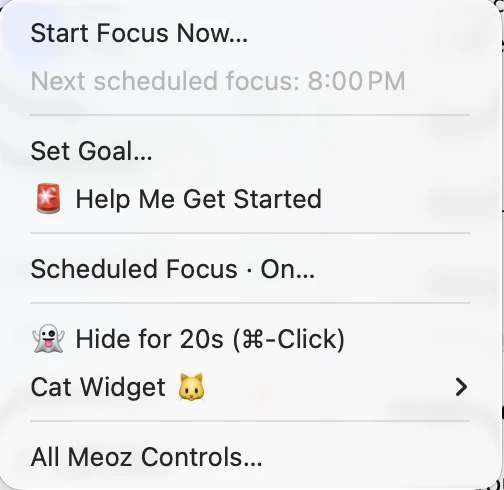
Cách nhanh nhất: Start Focus Now… → chọn lúc kết thúc → Continue → nhập mục tiêu. Thử ngay với một việc thật: lập dàn ý báo cáo, hiểu một bài nghiên cứu hoặc sửa một lỗi. Sau phiên đầu tiên, bạn có thể chỉnh Meoz cho phù hợp hơn.
Meoz là ứng dụng dành cho macOS 14 trở lên. Cài ứng dụng và hoàn tất hướng dẫn ban đầu. Chọn Meoz Pro để dùng AI được tích hợp sẵn, hoặc dùng khóa API riêng (BYOK) với Meoz Miễn phí. Chi phí và chính sách dữ liệu của nhà cung cấp áp dụng khi dùng BYOK; bài hướng dẫn bên dưới giải thích rõ hơn.
1. Cấp quyền cần thiết cho Meoz
Làm theo hướng dẫn ban đầu; nếu Meoz không đọc được ngữ cảnh trình duyệt, kiểm tra Settings → Privacy & Permissions. Safari và các trình duyệt thuộc họ Chrome được hỗ trợ sử dụng quyền Automation; những cách đọc trình duyệt khác được hỗ trợ có thể cần Accessibility. Hãy cấp quyền cho đúng ứng dụng Meoz đang chạy.
Meoz đọc ngữ cảnh trình duyệt, không chụp màn hình hay dùng OCR, để đánh giá việc duyệt web so với mục tiêu. Thiếu quyền không có nghĩa trang đó gây xao nhãng. Hãy xử lý thông báo về quyền trước khi dựa vào Guardian. Bạn không cần camera hay phòng học trực tuyến để dùng người bạn đồng hành trên máy Mac.
2. Chọn phiên phù hợp với thời gian bạn có
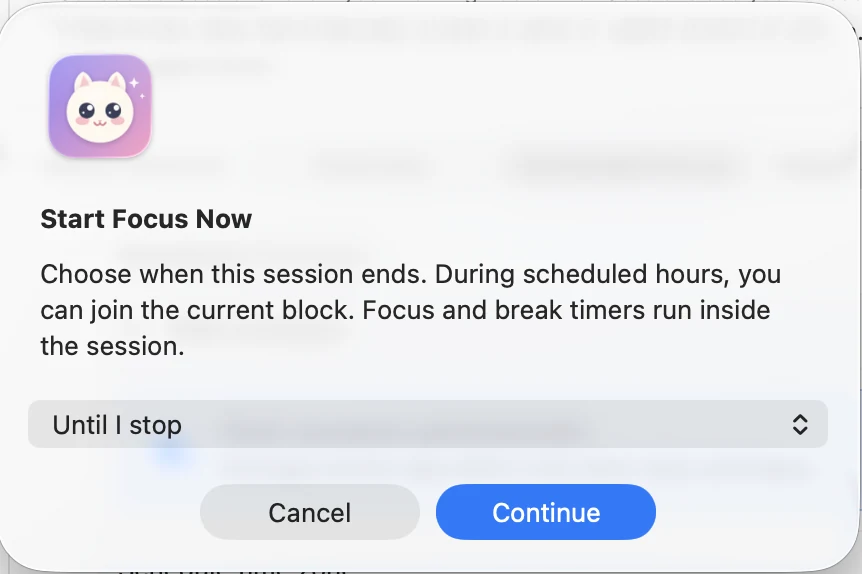
Mở menu của mèo hoặc menu trên thanh menu macOS, chọn Start Focus Now…. Chọn thời lượng, hoặc Until I stop nếu chưa muốn đặt giờ kết thúc, rồi nhấn Continue.
Trong khung giờ đã lưu và bật lịch, bạn cũng có thể tham gia phiên hiện tại đến khi khung giờ kết thúc. Phiên làm việc là khoảng thời gian tổng thể; các giai đoạn tập trung và nghỉ nằm bên trong. Nghỉ giải lao không có nghĩa là kết thúc phiên.
3. Viết mục tiêu đủ rõ để Meoz hiểu điều gì quan trọng
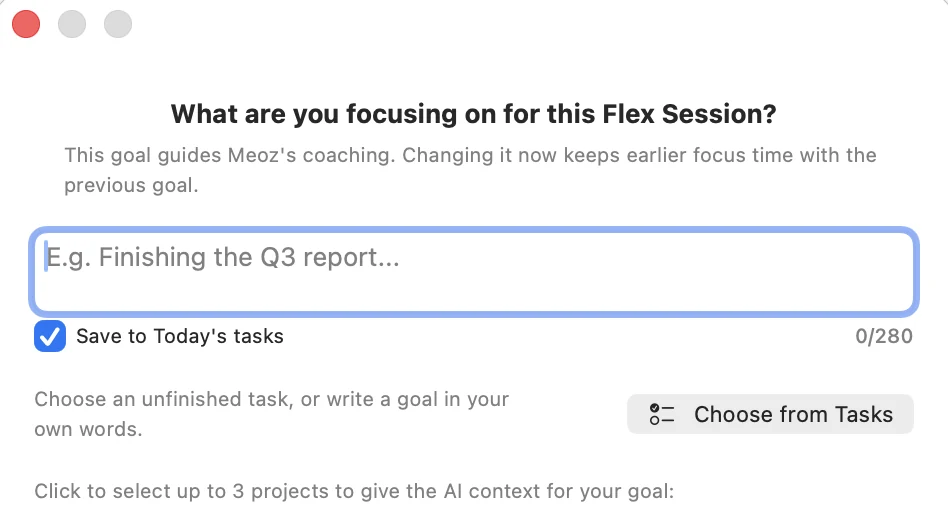
Thay vì “Làm việc”, hãy thử “Viết phần kết quả của báo cáo”. Thay vì “Học”, hãy viết “Hiểu phương pháp trong bài nghiên cứu và ghi lại ba ý”. Mục tiêu giúp Meoz phân biệt một trang phục vụ công việc với một lần đi lạc.
Bạn có thể nhập mục tiêu, dùng Choose from Tasks để chọn việc có sẵn, hoặc giữ Save to Today's tasks để thêm việc mới vào danh sách hôm nay. Chọn ngữ cảnh dự án phù hợp khi có tùy chọn. Đặt mục tiêu đủ nhỏ để bạn nhận ra mình đang tiến bộ.
Chỉ đặt mục tiêu sẽ không tự bắt đầu phiên. Lần đầu, hãy đi theo luồng Start Focus Now để có cả phiên làm việc lẫn hướng đi rõ ràng.
4. Làm việc bình thường và giải thích khi Meoz hiểu nhầm
Mở công cụ và tài liệu bạn cần. Một video hướng dẫn liên quan và một video giải trí có thể nằm trên cùng trang web; Meoz đánh giá ngữ cảnh đọc được so với mục tiêu, thay vì coi mọi lượt truy cập là như nhau. Dù vậy, Meoz vẫn có thể hiểu nhầm.
Nếu có tùy chọn Appeal to AI, hãy giải thích tài nguyên đó giúp gì cho mục tiêu hiện tại. Ngoại lệ được chấp nhận có thời hạn và phạm vi cụ thể, không mở khóa vĩnh viễn mọi nội dung trên trang. Một số quy tắc chặn rõ ràng hoặc chính sách nghiêm ngặt không có tùy chọn này; hãy kiểm tra quy tắc bạn đã chọn.
Khi cần rời máy, dùng điều khiển tạm dừng hoặc nghỉ nếu được phép. Chọn End This Session… khi xong việc. Chế độ khóa có thể hạn chế các thao tác này, nên chưa bật khóa trong lúc làm quen.
5. Để Meoz hiện diện theo cách bạn thấy dễ chịu
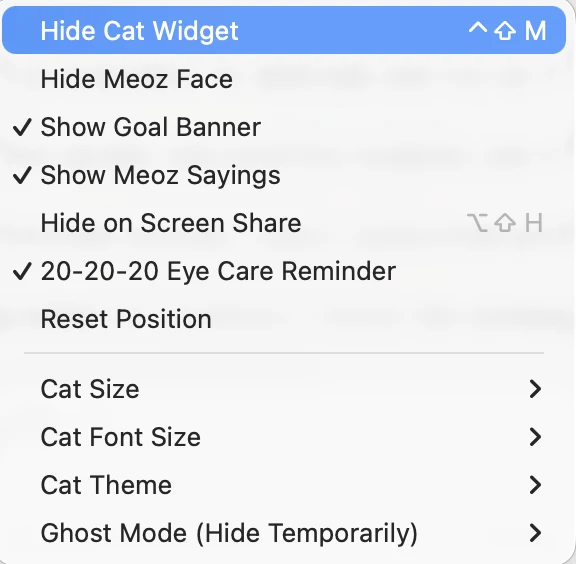
Mở Cat Widget để ẩn hoặc hiện mặt mèo, thanh mục tiêu và Meoz Sayings; bạn cũng có thể đổi kích thước, cỡ chữ và giao diện. Giữ mục tiêu trên màn hình nếu nó giúp bạn quay lại việc đang làm. Ẩn mặt mèo nếu màn hình đã chật. Ẩn widget không kết thúc phiên.
Kéo mèo đến vị trí thuận tiện, dùng Reset Position khi cần, hoặc ẩn tạm bằng Ghost Mode. Tùy chọn ẩn khi chia sẻ màn hình hữu ích trong cuộc gọi; hãy kiểm tra bản xem trước trước khi trình bày.
Bản cài mới mặc định tắt âm thanh; lựa chọn âm thanh của người dùng hiện tại được giữ nguyên. Để bật âm thanh nhẹ nhàng, mở Settings → Sounds. Muốn tắt lại, mở menu đầy đủ qua All Meoz Controls… → Mute Sounds. Hãy bắt đầu yên tĩnh và chỉ bật tiếng nếu bạn thấy hữu ích.
6. Lưu lịch khi bạn muốn có nhịp làm việc đều đặn
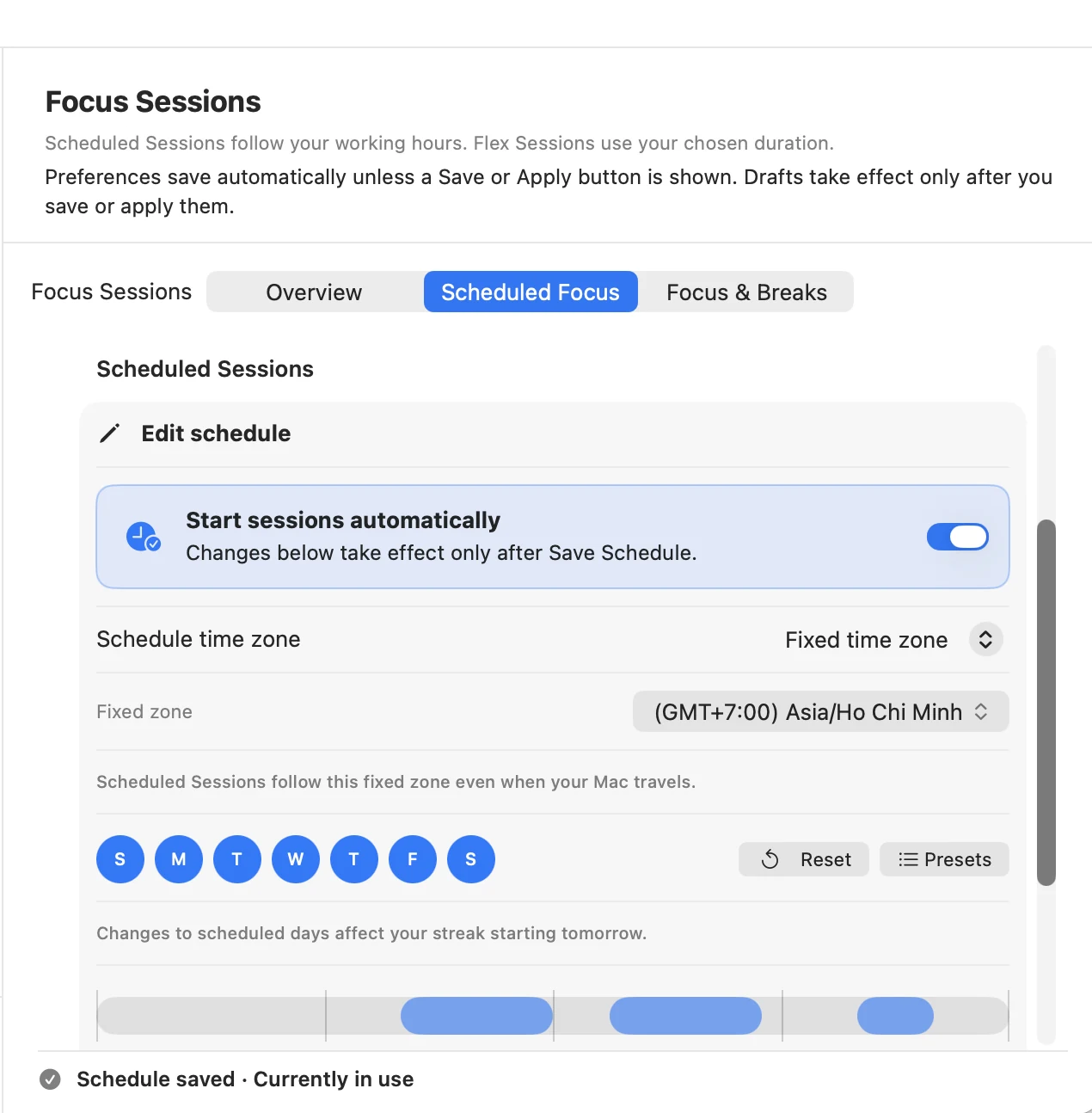
Mở Settings → Focus Sessions → Scheduled Focus. Chọn ngày và khung giờ làm việc, rồi quyết định lịch đi theo múi giờ của máy Mac hay giữ một múi giờ cố định.
Bật tự động bắt đầu rồi nhấn Save Schedule hoặc nút lưu và bật được hiển thị. Thay đổi lịch chưa lưu sẽ chưa có hiệu lực. Kiểm tra trạng thái “Schedule saved · Currently in use” và giờ bắt đầu tiếp theo.
Giữ Meoz chạy để phiên tự động bắt đầu. Lưu lịch giữa một khung giờ không lập tức mở phiên; dùng Start Focus Now để tham gia. Phiên theo lịch không đợi bạn lưu mục tiêu mới bắt đầu, nên hãy kiểm tra mục tiêu khi vào phiên. Sửa lịch không thay đổi giờ kết thúc đã xác định của phiên đang chạy.
7. Chỉnh nhịp nghỉ theo công việc của bạn
Dùng Focus Sessions → Focus & Breaks để chỉnh nhịp tập trung và nghỉ. Khoảng ngắn có thể giúp bạn bắt đầu một báo cáo khó; khoảng dài hơn có thể hợp với lập trình hoặc đọc sâu. Thử một nhịp trước khi đổi nhiều thiết lập cùng lúc.
Phiên có thời lượng cố định vẫn có giờ kết thúc riêng. Nghỉ và tạm dừng nằm trong khoảng đó, không tự kéo dài phiên. Giữ bước tiếp theo đủ nhỏ để dễ bắt nhịp lại sau giờ nghỉ.
8. Dùng Custom Focus Rules cho những ngoại lệ thực sự cần
Mở Settings → Custom Focus Rules. Bắt đầu với Smart Context trong Guardrails & Policies. Nếu muốn nhắc nhẹ hơn hoặc bảo vệ chặt hơn, đọc mô tả Gentle Companion và Deep Lockdown trước khi chọn. Kiểm tra cả chính sách video ngắn riêng nếu công việc cần các nền tảng này.
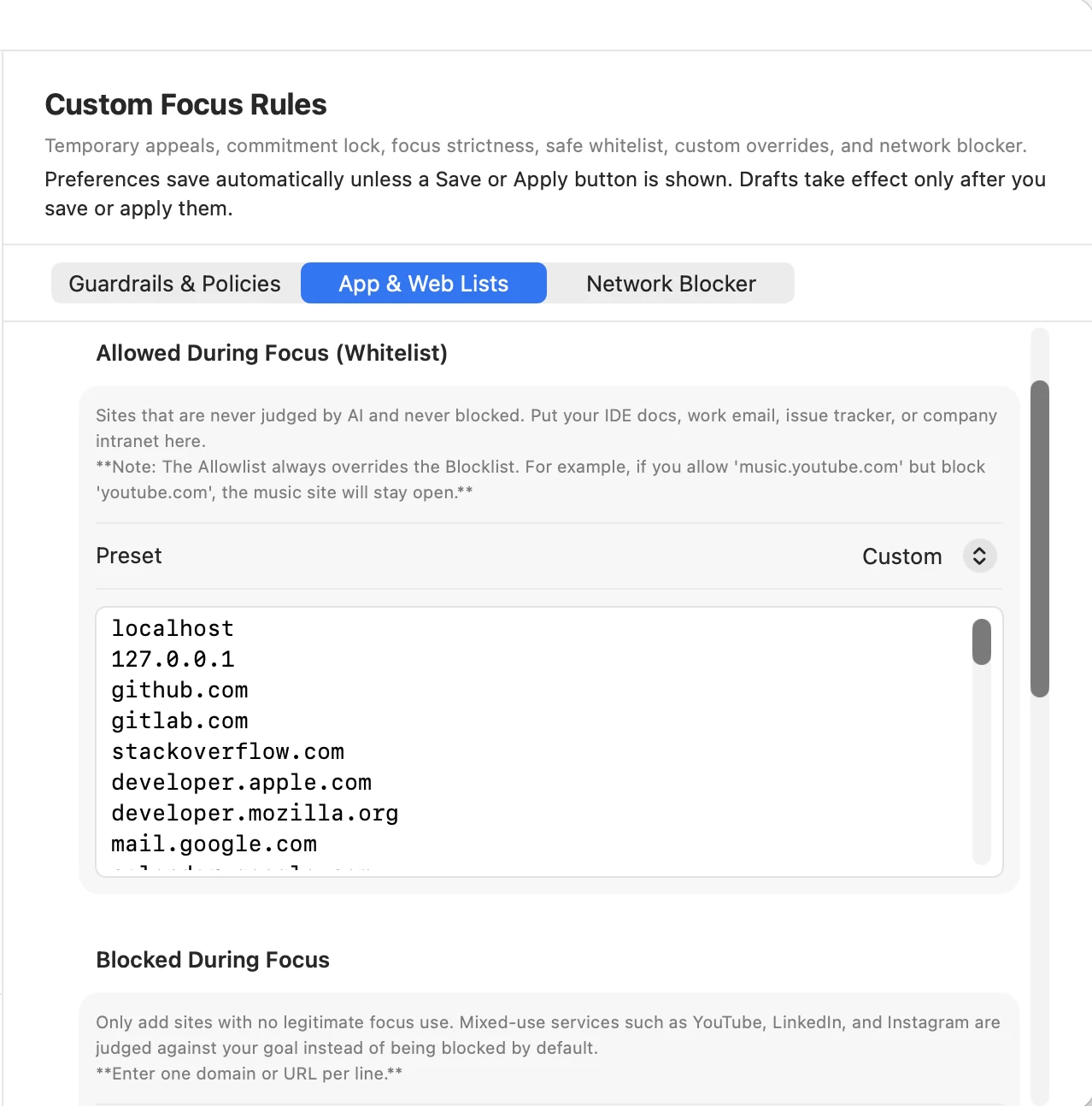
Trong App & Web Lists, thêm những địa chỉ luôn cần cho công việc vào Allowed During Focus. Dùng vừa đủ: cho phép cả một nền tảng nhiều mục đích có thể bỏ qua việc đánh giá mà bạn đang cần. Nếu YouTube vừa để nghiên cứu vừa dễ gây xao nhãng, đừng cho phép toàn bộ chỉ vì một video hữu ích.
Dùng Blocked During Focus cho những địa chỉ bạn muốn chặn trong lúc tập trung. Trong các danh sách ở cấp ứng dụng này, ngoại lệ cho phép được ưu tiên hơn quy tắc chặn. Điều đó không ghi đè Network Blocker riêng biệt.
Theo dõi ứng dụng gốc được chọn khác với đọc ngữ cảnh trình duyệt: đừng mặc định Meoz hiểu tài liệu bên trong mọi ứng dụng. Chỉ tùy chỉnh danh sách ứng dụng theo dõi khi phù hợp công việc. Danh sách chặn và ứng dụng theo dõi tùy chỉnh thuộc Pro; bản Miễn phí có BYOK và danh sách cho phép tùy chỉnh giới hạn. Kiểm tra gói hiện hành trước khi phụ thuộc vào một điều khiển Pro.
Phần lớn tùy chọn tự lưu, nhưng hãy nhấn Save hoặc Apply khi màn hình có nút đó. Nội dung đang chỉnh chưa chắc là quy tắc đang được áp dụng.
9. Để Network Blocker và chế độ khóa cho lúc cần nâng cao
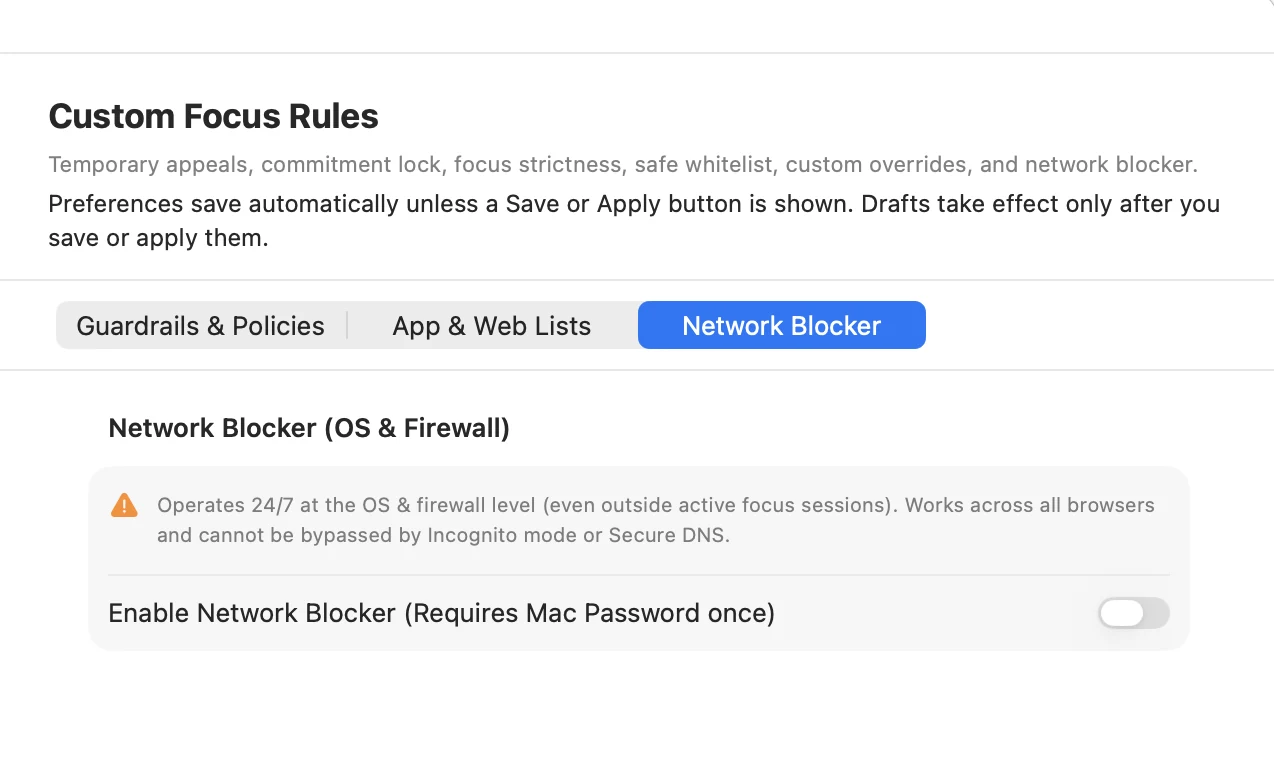
Network Blocker tách biệt với danh sách chỉ áp dụng trong lúc tập trung. Quy tắc đã áp dụng hoạt động trên toàn hệ thống, kể cả ngoài phiên làm việc. Kết thúc phiên hoặc thêm ngoại lệ vào danh sách cho phép khi tập trung sẽ không tắt các quy tắc đó.
Chỉ bật khi bạn muốn phạm vi chặn rộng như vậy. Làm theo hướng dẫn, kiểm tra tên miền rồi nhấn Save & Apply được hiển thị; việc áp dụng cần quyền quản trị máy Mac. Bản Miễn phí hỗ trợ danh sách mạng mặc định; danh sách tùy chỉnh thuộc Pro. Dùng chính điều khiển của Network Blocker để sửa hoặc tắt bảo vệ đã áp dụng.
Focus Lock và Commitment Lock là lựa chọn cam kết dành cho Pro, không phải bước bắt buộc. Đọc xác nhận và thời điểm hết khóa trước khi bật: chế độ khóa có thể hạn chế kết thúc, tạm dừng, thoát hoặc sửa quy tắc. Hãy thử quy trình bình thường khi chưa khóa để chắc rằng bạn truy cập được tài nguyên cần thiết.
Ba cách đưa Meoz vào một ngày làm việc thật
Viết hoặc nghiên cứu: chọn một phần bài viết hoặc câu hỏi làm mục tiêu. Mở bài nghiên cứu, ghi chú và tài liệu liên quan. Khi cần video hướng dẫn, để Meoz đánh giá mức độ liên quan thay vì cho phép cả nền tảng. Thanh mục tiêu giúp bạn nhớ mình quay lại để làm gì.
Lập trình: nêu rõ lỗi hoặc hành vi đang xử lý. Thêm tài liệu luôn cần vào danh sách cho phép nếu phù hợp. Giữ việc tìm kiếm diễn đàn và video theo ngữ cảnh. Kiểm tra danh sách ứng dụng theo dõi để trình soạn thảo không bị coi là xao nhãng chỉ vì bạn dùng lâu.
Làm việc với khách hàng hoặc lịch bận rộn: bắt đầu một phiên thủ công cho một đầu việc cụ thể. Giữ âm thanh tắt và ẩn mặt mèo khi gọi nếu muốn. Chỉ thêm lịch tự động khi tuần làm việc ổn định hơn. Bạn không cần chỉnh hết tùy chọn nâng cao mới dùng Meoz hiệu quả.
Nếu có gì chưa đúng, kiểm tra những điểm này trước
Phiên không bắt đầu: kiểm tra lịch tự động đã lưu và bật, ngày và múi giờ đúng, Meoz đang chạy. Muốn làm ngay thì dùng Start Focus Now. Không đọc được trang: kiểm tra Privacy & Permissions thay vì thêm quy tắc cho phép quá rộng.
Trang cần thiết bị chặn: kiểm tra cả quy tắc tập trung lẫn Network Blocker. Appeal không mở khóa mọi trường hợp. Không thấy mèo: kiểm tra tùy chọn hiển thị Cat Widget và Reset Position. Âm thanh gây phiền: dùng Mute Sounds trong menu đầy đủ.
Sau phiên đầu, chỉ cần hỏi: Điều gì sẽ giúp phiên tiếp theo dễ hơn? Chỉnh điều đó, chọn mục tiêu nhỏ tiếp theo rồi tiếp tục. Một thiết lập hữu ích sẽ để bạn nghĩ về công việc, thay vì bận quản lý Meoz.
Bắt đầu phiên đầu tiên với Meoz
Về bài viết này
Đội ngũ Meoz biên soạn dựa trên điều khiển hiện tại và tài liệu sản phẩm. Ảnh dùng giao diện tiếng Anh; tên điều khiển có thể khác theo ngôn ngữ và phiên bản. Một số tùy chọn nâng cao cần Pro. Xem giá và chính sách quyền riêng tư hiện hành trước khi chọn gói.
Đọc thêm
Dùng AI miễn phí của Meoz với khoá riêng (BYOK)
AI trong Meoz Free có gì, cách bắt đầu với BYOK, chi phí nhà cung cấp và quyền riêng tư khác Pro thế nào.
Đọc bài viết → Hướng dẫnAI hiểu mục tiêu và danh sách chặn: dùng khi nào?
Cách AI phân loại theo mục tiêu, danh sách chặn khi tập trung và bảo vệ mạng toàn hệ thống kết hợp trong Meoz.
Đọc bài viết → Hướng dẫnỨng dụng tập trung nào tốt nhất cho sinh viên và nhà nghiên cứu? Khám phá Meoz.
Tìm ứng dụng tập trung tốt nhất cho học tập và nghiên cứu trên Mac? Khám phá Meoz: bạn đồng hành AI khi viết luận văn, dùng Overleaf, lập trình và học qua YouTube.
Đọc bài viết →